Создание
GIF-анимации нетрадиционными методами
В настоящее время
широко распространено применение движущихся изображений. Их размещают на web-страницах
в виде элементов, управляющих навигацией или рекламных баннеров, включают в мультимедийные презентации и обучающие программы.
Сегодня во Всемирной
сети применяют анимацию различных видов. Это и технология Macromedia Flash MX, и технология Java. Обе технологии подробно
рассматриваются в соответствующей литературе и журнальных публикациях. Я хочу остановиться
на наиболее традиционном способе передачи движения на web-странице, а именно -
на GIF-анимации. Следует отметить, что именно GIF-анимацию первой могли
наблюдать пользователи Интернета благодаря особенности файлов GIF. Дело в том,
что при записи графической информации в файл этого формата можно помещать под
одним заголовком последовательность отдельных кадров, которые чередуются на экране с определенным временным интервалом. Несомненным достоинством GIF-анимации
является то, что для ее просмотра не требуются дополнительные программы. В
презентации Power Point к GIF-анимации применимы, те же настройки, что и к обычному рисунку.
Для создания
GIF-анимации существует несколько специальных программ. Но мне хочется
рассказать о некоторых нетрадиционных методах создания GIF-анимации. А именно,
как это можно делать с помощью таких популярных программ как PhotoShop и Macromedia Flash.
Процесс подготовки GIF-анимации
можно разделить на создание последовательности кадров и сохранение этой последовательности в формате GIF.
В PhotoShop отдельные кадры создаются как отдельные
слои, которые в последствии с помощью Image Ready можно превратить в кадры анимации. В
программе Image Ready предусмотрен режим предварительного
просмотра в браузере Internet Explorer. В этом режиме
можно увидеть, как ведет себя созданный GIF файл, его характеристики, а главное сохранять GIF-анимацию можно прямо из этого режима.
Создание Gif анимации с
помощью программы PhotoShop
· Во первых создадим файл, заранее указав размеры и фон. В нашем примере это файл 300 на 300 пс с прозрачным фоном.

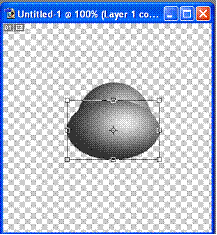
· Нарисуем объект в первом слое.

·
 Дублируем
слой и внесем изменения в копию, например, слегка сожмем объект.
Дублируем
слой и внесем изменения в копию, например, слегка сожмем объект.
· Выполним несколько раз дублирование слоя и внесение изменений. В результате получится последовательность слоев.
Перейдем в Image Ready и преобразуем слои в кадры. Сделать это
можно открыв меню кадров в палитре анимации и выбрав Make Frames From Layers (создать кадры из слоев)

· Для каждого кадра установим время показа, например 0,2 с.

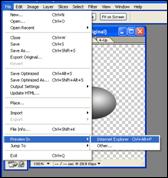
· В меню File выберем предварительный просмотр в Internet Explorer
.
· Сохраним изображение в формате GIF.

Вот, собственно, и все. Созданную, таким образом анимацию можно использовать в качестве элементов дизайна web страниц, включать в презентации и т.д.
Тем, кто имеет, хотя бы небольшой, навык
работы в Macromedia
Flash будет интересно узнать, что GIF-анимацию можно
создавать и в этой замечательной программе.
Создание GIF анимации с помощью программы Macromedia Flash MX
Для создания GIF анимации существуют специальные программы. Но GIF-ы можно создавать и с помощью Macromedia Flash MX.
· Создадим Flash документ небольших размеров.


·
В меню File выберем Export Movie.
·
Укажем тип файла Animated GIF (*.gif) и нажмем кнопку Save.
· Зададим параметры экспорта.


И вот результат. Таким способом можно создавать рекламные баннеры, украшать web страницы, презентации.
Конечно GIF-анимация не предназначается для создания фильмов, но ее использование на web страницах, в слайдах презентаций становится, в качестве оригинальных элементов дизайна, по прежнему, очень популярно.
Учитель Информатики и ИКТ школы № 7 города Кургана Балахнев Николай Владимирович.
E-mail: Balachnev@rambler.ru
URL: Ondatr2006.narod.ru
